Affichage des articles dont le libellé est Version Française. Afficher tous les articles

RENDER NODE MANAGER


Une fois votre renderfarm créée (comment faire) il est nécessaire de piloter vos ordinateurs clients afin d'ouvrir et/ou fermer les applications dont vous avez besoin. Par exemple le Vray Render Slave pour faire du rendu distribué avec Vray ou les Renders d'Afanasy pour les calculs de vos séquences d'images, ou simplement allumer et/ou éteindre vos clients. Ces opérations sont fréquentes et peuvent se révéler fastidieuses, surtout si vous avez beaucoup de clients.

Pour gagner en productivité j'ai donc développé un petit logiciel (script python) pour m'aider à automatiser ces taches simples et ainsi gagner en temps pour déployer ma renderfarm quand j'en ai besoin. Je l'ai nommé RNM pour Render Node Manager et vous pouvez le télécharger librement et l'utiliser et/ou modifier son contenu pour l'adapter à vos besoins spécifiques.


  A quoi ça sert :  

  1. Ouvrir et fermer les applications Afanasy : server, renders, afwatch dailies, keeper.
  2. Contrôler vos clients à distance par partage de bureau à l'aide du logiciel Anydesk (free).
  3. Allumer et éteindre vos clients à l'aide du logiciel WakeOnLan (open source).
  4. Ouvrir et fermer directement vos applications clients à l'aide des outils PsTools (free).

   A quoi ça ressemble :   


A l'origine j’exécutais ces commandes par une série de fichiers .bat, et au vu leur nombre grandissant j'ai décidé de les réunir sous forme d'une grille de boutons à l'aide du module Tkinter de Python. Pour info je ne suis pas programmeur mais j'aime bien faire des copier-coller, donc si vous êtes de la partie et que vous voyez des aberrations surtout n'hésitez pas à me les signaler. Sinon j'utilise ce script depuis maintenant plusieurs mois sans problèmes donc tout devrait bien se passer.


  Comment l'installer :  


Il vous faut télécharger cette archive puis la décompresser avec 7zip (ou autre) et déposer directement le dossier RNM à la racine de votre Workstation (C:\RNM). Voila c'est installé !

Dedans il y a :

  • le dossier des icones avec le fichier Photoshop pour les modifier si besoin.
  • un fichier read_me.txt pour pas vous perdre.
  • le script python RNM.pyw à exécuter pour obtenir l'interface.
  • et le fichier RNMconfig.cfg pour configurer le nombre de clients et les accès réseau.

Pour utiliser le script il vous faut d’abord :
  1. installer Python 3 sur votre Workstation.
  2. installer Afanasy sur votre Renderfarm (pour vous aider).
  3. installer PsTools à la racine de votre Workstation (à coté du dossier RNM).
  4. installer Anydesk sur chaque clients.
  5. installer WakeOnLan sur votre workstation
Maintenant il vous reste à ajouter les chemins des applications PsTools et WakeOnLan dans vos variables d'environnement Windows (procédure décrite ici).


   Dernière étape, configurer RNM :   


Utilisez Notepad++ ou n'importe quel autre éditeur de texte pour modifier le fichier RNMconfig.cfg. Ce fichier sert à mémoriser :

      1. la position de RNM sur votre desktop Windows
Pas la peine de modifier ces valeurs. Cette config sert seulement à retenir la position de la fenêtre RNM à sa fermeture pour réapparaitre ensuite au mème endroit.

      2. les chemins des applications utilisées (RNM, Afanasy, WakeOnLan, Anydesk, Vray ...). 
Par défault RNM est configuré pour fonctionner avec Afanasy et Vray pour Maya mais vous pouvez l'adapter à vos besoins propres. En effet RNM utilise les outils PsTools pour lancer et éteindre les applications à distance sur les clients. Il vous suffit donc de remplacer les chemins des applications qui vous concernent ainsi que les icônes associées si besoin. Pour cela vous trouverez dans le dossier C:/RNM/icons le fichier Photoshop qui m'a servi à faire les miennes et vous aidera à créer les votre. Attention cependant si vous renommez ces icônes il vous faudra également éditer pour mettre à jour le fichier RNM.pyw.

      3. le nombre de clients
Indiquez le nombre d'ordinateurs clients que vous possédez. l'interface RNM s'adaptera à leur nombre. Vous pouvez en avoir autant que vous souhaitez, la limite est votre desktop.

      4. vos identifiants et mots de passes des comptes utilisateurs de vos clients et workstation pour les accès réseau
Ce n'est clairement pas la solution idéale. En attendant de trouver mieux sachez que les outils psTools encryptent ces données sur le réseau. Remplissez les " ... " avec vos données propres, Workstation et Clients. Par défaut il y en a 6, ajoutez autant de champ [Node#] que vous avez de clients.


  Comment s'en servir (dans le sens de lecture):  


Ouvre l'afstarter d'Afanasy pour lancer vos jobs


Contrôles de la Workstation :


  • ouvre le gestionnaire des tâches Windows
  • lance l'afWatch
  • lance l'afserver
  • éteint l'afserver
  • lance l'afrender 
  • éteint l'afrender
  • lance Make Movie
  • lance Keeper


Contrôles des clients

 Au démarrage RNM scannne le réseau pour vérifier si vos clients sont allumés ou non et répète cette opération chaque minute.


  • exécute "psList.exe"  (affiche les processus client)
  • contrôle bureau à distance avec Anydesk
  • lance Vray Render Slave
  • éteint Vray Render Slave
  • lance Afanasy Render 
  • éteint Afanasy Render 
  • allume l'ordinateur client  
  • éteint l'ordinateur client


Contrôles Renderfarm 

(sur tous les clients, workstation non inclus) :


  • Ping accessibilité réseau des clients
  • lance Anydesk sur chaque clients (au cas où il ne serait pas allumé par défaut)
  • lance les Vray Render Slaves
  • éteint les Vray Render Slaves
  • lance les Render Afanasy
  • éteint les Render Afanasy
  • allume la renderfarm
  • éteint la renderfarm


  • ouvre le dossier partagé
  • copier un dossier sur tous les clients (allumés)
  • copier des fichiers sur tous les clients (allumés)
  • supprimer un dossier sur tous les clients (doit exister sur la workstation)
  • supprimer des fichiers sur tous les clients (doivent exister sur la workstation)
  • supprimer dossier temporaire (situé dans le dossier partagé, sert à copier)
  • ouvre le dossier Afanasy
  • ouvre le fichier config de RNM dans bloc note

Et voila !
Profitez bien et n'hésitez pas à me faire vos retours si vous en avez l'usage.

JR
creature-studio

COMMENT CREER UNE RENDERFARM OPEN SOURCE SOUS WINDOWS


         Introduction        


Pour les "CG artists" qui souhaitent gagner en productivité dans leurs créations vidéos, l'utilisation d'une ferme de rendu ou "renderfarm" est vivement recommandée. Une renderfarm c'est tout simplement des ordinateurs connectés en réseau pour vous aider à calculer vos séquences d'images (http://fr.wikipedia.org/wiki/Ferme_de_rendu).

Le titre de cet article est trompeur car une vraie renderfarm open source ne le sera complétement que si l'on utilise des logiciels open source sur un OS open source tel que Linux. Cependant, pour tous ceux qui ont encore besoin de travailler sur des applications propriétaires non compatibles Linux, tels que After Effect ou Cinéma4D, la solution Windows et/ou Mac est recommandée. Passée cette concession et en attendant de faire le grand saut sur Linux, on peut déjà s'aider de quelques solutions open source compatibles Windows dont Natron (compositing) et Afanasy (renderfarm manager).

Cet article est donc un petit retour sur expérience pour vous aider à monter et gérer une ferme de rendu sous Windows et installer Afanasy pour lancer et contrôler vos rendus sur votre renderfarm maison au travers du réseau.

renderfarm


         1. Configurer le réseau        


    Étape1: configuration du réseau physique    


Le matériel requis :
  1. un ordinateur principal que l'on nommera WORKSTATION.
  2. vos autres ordinateurs que l'on nommera CLIENTS.
  3. une "box" internet et un "switch" pour lier le tout par câble ethernet.

Tip : mieux vaut connecter la box au switch plutôt qu'utiliser le second port ethernet de votre
workstation (si vous en avez un). Ainsi, ils auront tous une adresse IP délivrée par la box et ce sera plus facile de les repérer sur le réseau et de les contrôler par internet. De plus, les mises à jours système seront disponibles.

Votre réseau devrait ressembler à ça :

réseau physique


     Étape2: configuration du réseau Windows     


   1. Activer la découverte du réseau   


Pour chaque ordinateur (workstation et clients) suivez ces étapes :
  1. Allez dans "Démarrer => Panneau de configuration => Centre réseau et partage => Modifier les paramètres de partage avancés".
  2. Activez la découverte du réseau et désactivez le partage protégé par mot de passe, à configurer pour le Réseau Public et Privé ("Résidentiel ou Professionnel")
découverte réseau
Vous pouvez maintenant voir vos autres ordinateurs par l'onglet réseau situé à gauche de l'explorateur.

Tip : il n'est pas nécessaire de créer de "jonction" au travers d'un "groupe résidentiel". Tout ce qui importe ici est la reconnaissance de vos ordinateurs connectés par le réseau. 


   2. Créer un dossier de travail   


Créez où vous le souhaitez un dossier de travail sur votre workstation. Ce dossier devra contenir tous les éléments du projet nécessaires à son calcul. Que ce soit pour Maya, After Effect, Nuke, Natron...etc, la logique reste la même : le chemin d'accès des fichiers doit être exactement le même pour tous vos ordinateurs. Ce dossier, que nous nommerons "WORK", contiendra donc :
  1. le fichier projet
  2. les références externes (fichiers, images, vidéos...)
  3. le dossier de sortie enregistrement (à configurer dans vos paramètres de rendus)

Ainsi quand votre "manager" de renderfarm distribuera un calcul à vos clients, ceux-ci utiliserons le même "chemin dossier" pour atteindre votre projet et rendront au même endroit les fichiers calculés. 
          
Tip : Par exemple, pour un projet Maya, ce sera le dossier projet avec toutes les textures, EXR, HDRI, références externes, proxies, caches... que vous utiliserez. Sauf exceptions les scripts et plugins nécessaires à la bonne exécution de vos applications devront être installés individuellement sur chaque ordinateur.

N'oubliez pas de paramétrer le partage de ce dossier :
  1. Clic Droit sur votre dossier WORK => Propriétés => onglet Partage => Partager...
  2. dans le menu déroulant sélectionnez "Tout le monde" puis "Ajouter
  3. sélectionnez "Lecture/écriture" puis "Partager"
partage dossier


   3. Connecter un lecteur réseau   


Une fois votre dossier "WORK" créé sur votre workstation il faut, pour chaque ordinateur (workstation et clients) suivre ces étapes :
  1. ouvrez l'explorateur Windows. 
  2. cliquez sur "Connecter un lecteur réseau" puis choisissez arbitrairement une lettre de lecteur, disons "X", et enfin sélectionnez le dossier "WORK". 
  3. laissez coché "Se reconnecter à l'ouverture de session".
création lecteur réseau


Un nouveau lecteur réseau vient d'apparaitre avec votre disque local (C:). Il doit s'appeler :

"nom-dossier (\\Host-Name) (lettre-choisie:)"


"Host-Name" étant le nom de votre ordinateur rentré par vos soins pendant l'installation de Windows (Si vous ne vous en souvenez pas allez dans Panneau de configuration => Système, il est écrit en bas à droite). Dans notre cas il s'agit de WORKSTATION-PC. Pour notre exemple nous obtenons donc ceci :

"WORK (\\WORKSTATION-PC) (X:)"

          
Répétez cette opération sur tous vos clients en prenant bien garde de choisir la même lettre (X dans notre exemple) ainsi que le même dossier (WORK, au travers du réseau par WORKSTATION).

icone lecteur réseau

Tous vos ordinateurs doivent avoir le même lecteur réseau avec le même nom ciblant vers le même dossier de travail. Vos ordinateurs sont donc maintenant configurés en renderfarm. Il ne reste plus qu'à installer sur chaque ordinateur les logiciels et plugins associés que vous utilisez, dans la mesure où ceux ci acceptent ce mode de traitement.


        2. Installer AFANASY sur Windows         


Vous pouvez maintenant travailler votre projet dans le dossier "WORK" et ensuite lancer votre rendu de séquence d'images manuellement, partie par partie, sur chaque client. Méthode bien fastidieuse... Pour faire cette tache ingrate, il existe de nombreux "managers" capables de soumettre, distribuer et organiser des rendus au travers de votre renderfarm. La plupart sont payants : Deadline, Royal Render, PipelineFX ...etc
...tandis que d'autres sont OPEN SOURCE, tel que AFANASY, qui fait partie du pack d'outils open source dédiés à la création graphique nommé CGRU (http://cgru.info/home) et disponible sur toutes les plateformes Windows, Mac et Linux.


 CGRU is a CG tools pack includes AFANASY - Free Open Source Render Farm Manager. Name "CGRU" - came from CG - Rules. It has two meanings: computer graphics principles and computer graphics is a cool thing. Name "Afanasy" - came from a Greek name meaning "immortal".


Actuellement Afanasy propose des "scripts de soumission" pour ces applications :

A quoi ressemble Afanasy :


Afanasy screenshot2

Afanasy screenshot3


   Etape 1 : installation du "serveur" (workstation)  


Le serveur  est l'ordinateur qui supervise la distribution automatique des taches aux autres ordinateurs, vos clients. Il est donc préférable de l'installer sur celui sur lequel vous travaillez, votre workstation :
  1. Téléchargez le dernier fichier d'installation CGRU pour MS windows ici : http://cgru.info/downloads
  2. Dé-zippez le dossier et copiez-collez le contenu (dossier "cgru-windows") directement à la racine de votre disque local, ce qui donne : C:\cgru-windows
Afanasy dossier

Voila, c'est installé ! Maintenant, il faut lui préciser au moins deux choses :
  • qui est le serveur (quel est son IP). 
  • où trouver les fichiers .EXE de vos logiciels. 

Pour cela, il existe un petit logiciel "embarqué" dans le dossier que vous venez de télécharger qui s'appelle "KEEPER". Pour le lancer, allez dans votre dossier "cgru-windows" et double-cliquez sur le fichier "start.cmd". En quelques secondes, vous verrez Keeper apparaitre en bas à droite avec vos icônes de notification. Faites un clic droit dessus pour accéder à ses options.

Keeper interface
  1. Clic Droit => Afanasy => Set server...
  2. indiquez l'adresse IP de votre workstation (pour la connaitre allez dans Démarrer => tapez "CMD" dans la zone de recherche puis "entrée" => dans la fenêtre de console tapez "ipconfig" puis "entrée", votre IP apparait à la 8ème ligne devant "Adresse IPv4......." ).
  3. De nouveau Clic Droit => Software => Setup Soft => sélectionnez celui qui vous concerne (Maya, Blender...) puis indiquez le chemin vers son exécutable (.exe). 
set server

Tip: indiquez votre IP plutôt que votre nom d'ordinateur (host-name). Personnellement, pour une raison qui m'échappe, ça n'a fonctionné qu'avec l'IP. 

Et voila! Rien de plus à faire de ce coté. Maintenant, pour lancer le serveur, il faut accéder aux fichiers exécutables et pour cela il y a deux options :
  • allez dans  C:\cgru-windows\start\AFANASY\
  • ou sur Keeper faites Clic Droit => Afanasy => [ browse ]
Vous y trouverez toutes les applications nécessaires au déploiement d'AFANASY dont :
  • _afserver.cmd : sert à lancer le serveur sur votre workstation.
  • _afstarter.cmd : sert à lancer un travail sur votre renderfarm.
  • afwatch.cmd : sert à manager vos rendus en cours ("Jobs"), vos clients ("Renders") ainsi que les utilisateurs ("Users").
  • render.cmd : sert à lancer le "RENDER" sur vos ordinateurs, notamment sur la workstation.
Afanasy commandes
Suivez ces étapes :
  1. Exécutez "_afserver.cmd" : une invite de commande s'ouvrira en terminant par "Listening 51000 port...". C'est le port utilisé par défaut qui servira au serveur à communiquer avec ses clients.
  2. Exécutez "afwatch.cmd" ou sur Keeper faites un "Clic Droit => Afanasy => Start Watch...". Une fenêtre s'ouvrira où vous pourrez voir si dans l'onglet "Renders" apparait le nom de votre workstation. Dans mon exemple, apparait donc "workstation-pc" et afwatch me dit qu'il est "Offline". C'est normal, je n'ai pas encore lancé le "render". Le serveur communique mais ne calcule rien, il me faut donc lancer le "render" sur ma workstation pour la faire apparaitre comme unité potentielle de calcul dans afwatch.
  3. Exécutez "render.cmd" ou sur Keeper faites "Clic Droit => Afanasy => Local Render..."

 Voici ce que vous devez voir apparaitre :
  • afwatch lancé tout seul
afwatch interface1
  • _afserveur
afserver interface
  • afwatch une fois le serveur lancé
afwatch interface2

  • une fois le serveur ET le render lancés

afwatch interface3


Votre serveur est maintenant configuré et votre workstation est prête à rendre n'importe quel job. Avant de passer aux clients, faites un test de rendu en exécutant "_afstarter.cmd" (n'oubliez pas avant de bien paramétrer le chemin des exécutables de vos logiciels) ou en utilisant les scripts de soumission qui vous permettent d'envoyer vos jobs directement depuis votre application.


   Etape2 : installation des "renders"  (clients)  


Le render est celui qui lance le calcul des taches vers vos exécutables. Vous pouvez le démarrer à la fois sur vos clients et votre workstation.

Pour l'installer sur vos clients, suivez les mêmes étapes que sur votre workstation (attention à l'étape n°4) :
  1. copiez-collez le dossier "cgru-windows" directement à la racine de votre disque local (C:\cgru-windows). 
  2. dans "cgru-windows" double-cliquez sur "start.cmd". 
  3. sur Keeper faites: Clic Droit => Afanasy => Set server... 
  4. INDIQUEZ L'ADRESSE IP DE VOTRE WORKSTATION !!!
  5. De nouveau sur Keeper: Clic Droit => Software => Setup Soft => sélectionnez celui qui vous concerne puis indiquez le chemin vers son exécutable
  6. allez dans  C:\cgru-windows\start\AFANASY\ et exécutez "render.cmd" ou sur Keeper faites "Clic Droit => Afanasy => Local Render...".

Vérifiez qu'à la fin de la fenêtre de commande du "render" apparaisse bien "Render registered". C'est très important, cela veut dire que votre client vient d'être repéré par votre serveur. Pour le confirmer allez voir sur votre workstation l' afwatch; votre nouveau client devrait apparaitre dans l'onglet "Renders".

render interface

Votre client est maintenant configuré et votre workstation est prête à lui envoyer n'importe quel job. Répétez cette opération sur autant de clients que vous le souhaitez. Puis envoyez vos Jobs en exécutant "_afstarter.cmd" depuis votre workstation ou en utilisant les sripts de soumission.

afwatch interface4

Tip : vous n'êtes maintenant plus obligé de passer par Keeper. Accédez aux exécutables d'Afanasy en créant des raccourcis sur votre bureau: Clic Droit => Envoyer vers => Bureau (raccourcis). Pratique pour lancer rapidement le render sur vos clients.


Si vous rencontrez des soucis particuliers vous pouvez toujours vous reporter au manuel d'utilisation en ligne http://cgru.info/home et si vous n'arrivez toujours pas vous pouvez aussi poser vos questions sur le forum dédié http://rules.cgru.info/#/Ask_Questions_Here.


   Etape 3 : lancer un "Job"    


Procédez comme suit :
  1. sur votre workstation lancez _afsever.cmd puis render.cmd puis afwatch.cmd
  2. sur vos clients lancez  render.cmd 
  3. de nouveau sur votre workstation lancez afstarter.cmd
afstarter interface

       4. Indiquez au moins ces éléments :
  • File : sélectionnez le fichier projet (.mb, .ma, .aep, .ntp, .c4d, .nk ...etc).
  • Frames : indiquez votre "frame range" (de l'image 1 à l'image ...).
  • FPT : "Frames Per Task" ou le nombre d'images calculées par "tache" envoyée aux renders. Si vous laissez 1 cela signifie qu'il y aura autant de taches que d'images à calculer. Sachant que chaque client devra charger tout le projet à chaque tache il vaut mieux augmenter ce paramètre au moins jusqu'à 10 (en fait cela dépend: si votre projet pèse lourd il vaut mieux réduire ce paramètre pour éviter les trop gros plantages. Si non et que vous avez beaucoup d'images vous pouvez augmentez ce paramètre comme il vous plaira). 

Cliquez sur "Refresh" pour voir le code équivalent envoyé au serveur puis "Start" pour commencer le Job.

Tip : une fois l'afwatch lancé tapez IDDQD pour passer en mode "Super Utilisateur". Ne l'écrivez pas dans les zones de recherche, tapez le "dans le vide" après avoir sélectionné la fenêtre. L'afwatch doit passer en vert. Vous aurez ainsi accès à l'intégralité des options disponibles en faisant un clic droit sur vos Jobs, Renders et Users

mode super utilisateur

Vous pouvez également utiliser votre navigateur internet à la place de l'afwatch :
  • sur Keeper => Clic Droit => AFANASY => Web GUI
  • ou entrez dans la barre d'adresse => votre adresse IP:51000
De préférence utilisez Firefox et son module CGRU : http://cgru.info/firefox/cgru-addon.xpi


Afanasy firefox2


        3. Astuces et outils :         


   Contrôle par internet   


Maintenant que tout est paramétré, il vous faut mettre en place un moyen simple d'accéder à vos clients depuis votre workstation pour vérifier ce qu'il s'y passe.

Pour l'instant, la solution la plus simple que j'ai trouvée, non open source mais FREE, est d'utiliser le logiciel "Teamviewer". Il vous permet d'accéder à distance par internet à vos ordinateurs depuis votre workstation, ainsi que votre smartphone (très pratique pour partir du bureau en toute confiance sachant qu'on pourra relancer des calculs en cas d'erreur depuis n'importe où).

Très facile d'utilisation, il vous suffit de télécharger et d'installer le logiciel sur tous vos ordinateurs puis de créer un compte FREE et d'insérer votre nom d'admin et mot de passe créés sur chacun afin de les lier au même compte. Et voila ! Vous pouvez ouvrir sur votre workstation autant de fenêtres Teamviewer que vous avez de clients.

teamviewer interface


   Tips suplémentaires    


  • Désactivez l'installation automatique des mises à jours pour éviter que vos ordinateurs ne s'éteignent en plein milieu d'un rendu.
  • Coupez la mise hors tension automatique de votre ordinateur. Démarrer => Panneau de configuration => Options d'alimentation ...etc.
  • Dans un souci d' économie d'énergie, certains modèles de carte mère font de même avec votre carte réseau. Le problème est qu'ensuite cela crée des coupures de connexion réseau qui interrompent vos rendus. Très embêtant. Pour y remédier allez dans : Démarrer => Panneau de configuration => Centre réseau et partage => Modifier les paramètres de la carte => Clic Droit sur votre connexion => Propriétés => Configurer => Gestion de l'alimentation. Parfois, cela ne suffit pas, il faut dans ce cas aller dans le BIOS de votre ordinateur pour désactiver cette option. 
  • Vérifiez que dans vos paramètres de pare-feu Windows aucun des logiciels que vous souhaitez lancer en rendu réseau ne soit bloqué. Démarrer => Panneau de configuration => Pare feu Windows => Paramètres avancés => Règles de trafic entrant et sortant
  • Pour gagner du temps, enlevez la protection de compte utilisateur par mot de passe. Démarrer => Panneau de configuration => Comptes d'utilisateurs


   Reconnaissance lecteur réseau   


Sous Windows 7, la reconnaissance automatique des lecteurs réseau au démarrage ne se fait pas automatiquement. Pour l'y aider, il y a une solution simple :
  1. ouvrez le Bloc-notes
  2. tapez: "explorer X:\" (sans les guillemets, et à la place de X, votre lettre choisie comme lecteur réseau partagé)
  3. enregistrez le fichier avec le nom qu'il vous plaira. Par exemple, "ouverture_lecteur_reseau_X" et changez manuellement son extension en ".bat". Avant cela, vérifiez bien que vos options d'affichage vous permettent de voir vos extensions de fichier. Pour cela, dans l'explorateur Windows cliquez sur "Organiser => Options des dossier et de recherche => onglet Affichage => décochez Masquer les extensions des fichiers dont le type est connu".
  4. collez ce fichier dans votre dossier de démarrage : Démarrer => Tous les programmes => Clic Droit sur Démarrage => Ouvrir tous les utilisateurs. Vous pouvez coller ici tous les raccourcis des programmes que vous souhaitez voir s'exécuter automatiquement au démarrage.
fichier .bat


   Lecture séquence d'images   


Une fois votre séquence d'images calculée par votre renderfarm, il vous faut vérifier qu'il ne manque rien et que le rendu est celui auquel vous vous attendiez. Et donc, plutôt que de créer une vidéo sur After Effect à partir de la séquence d'image (c'est-à-dire ouvrir AE, importer séquence d'image, créer composition, faire un rendu vidéo...etc) pour pré-visualiser votre rendu rapidement, il existe un soft open source très pratique qui vous permet de lancer directement en vidéo une séquence d'images : DJV_VIEW

djv view interface


Installez djv_view puis sélectionnez une image de votre suite d'image (pas forcément la première) et faites :
Clic Droit => ouvrir avec => djv_view


        FIN         


Voila c'est terminé. Si vous avez des remarques ou si certains points manquent de précision, merci de me les signaler. Je continuerai de mettre à jour cet article au fur et à mesure de vos commentaires et de mes expériences.

JR
creature-studio

AFANASY ET MAYA ( VRay )


Avec Afanasy (renderfarm manager open source) vous pouvez envoyer le calcul de vos séquences d'images sur votre renderfarm directement depuis Maya. Pour cela il vous faut utiliser les scripts de soumission situés dans C:\cgru-windows\plugins\maya (cf. article précédent).

CGRU propose en réalité un Plug-in Maya contenant toute une suite d'outils disponibles en menu déroulant :

CGRU Maya menu


Pour débloquer le plugin CGRU sur Maya il faut configurer ses variables d'environnement vers le dossier C:\cgru-windows\plugins\maya. Pour cela il existe une méthode simple :
  • sur Keeper faites un Clic Droit => Software => Maya 
Keeper lance ainsi Maya en changeant à la volée ses variables d'environnement.

Attention cette configuration n'est pas "permanente" dans le sens où Keeper ne modifie en rien vos variables d'environnement situées dans le fichier C:\Users\HOST-NAME\Documents\maya\20xx-x64\Maya.env. C'est à dire que si vous relancez maya par votre lien habituel vous n'aurez plus accès au plugin CGRU.

Donc une fois Maya lancé par Keeper vous pouvez aller dans Window => Settings/Preferences => Plug-in Manager, vous y trouverez CGRU en première ligne.

CGRU Maya plugin

Une fois activé  CGRU apparaitra dans vos menus :

CGRU Maya menu

Vous avez maintenant accès à toutes ses options ainsi que la possibilité d'envoyer directement vos rendus vers Afanasy. CGRU vous propose quatre méthodes, dépendant du moteur de rendu que vous utilisez :
  • Afanasy (Maya Batch)
  • VRay
  • MentalRay
  • Arnold

La méthode la plus simple : "Afanasy (Maya Batch)..."

Afanasy Maya Batch

 
C'est la méthode "universelle" car indépendante du moteur de rendu. N'oubliez pas cependant que dans ce cas de figure chaque client de votre renderfarm devra avoir Maya installé avec tous les plug-ins associés, ainsi que le moteur de rendu que vous utilisez.


   AFANASY ET VRAY   


Pour les utilisateur de VRay il existe une autre méthode, moins gourmande en licences, qui est d'utiliser sa "Standalone". Ainsi il n'est plus nécessaire d'installer Maya sur vos clients mais uniquement VRay en mode "Standalone only" (proposé par l'installeur).

VRay Standalone


Maintenant il vous faut, sur chaque ordinateurs de votre renderfarm, workstation et clients, ajouter le "chemin" de Vray.exe dans les variables d'environnement de Windows. Pour cela :
  1. Démarrer => Panneau de configuration => Système => Paramètres système avancés => Variables d'environnement...
  2. Dans le tableau du bas cherchez "Path", sélectionnez le puis "Modifier..."
  3.  Ajoutez à la toute fin de "Valeur de la variable" ceci : ;C:\Program Files\Chaos Group\V-Ray\Maya 20XX for x64\bin (n'oubliez pas le ; ) ou un autre chemin s'il est différent pour vous.
  4. Validez tout. 
VRay variable d'environnement


Vous pouvez maintenant envoyer vos rendus VRay depuis Maya par l'option "VRay To Afanasy..."

VRay to Afanasy


Cela se fait en deux étapes :
  1. pressez "Generate .vrscene" pour convertir votre animation au format VRay. Un dossier se créera automatiquement à l'emplacement de votre dossier projet avec un fichier .vrscene par image de votre séquence.
  2. une fois l'export terminé appuyez sur Submit
Et voila !
Contrôlez maintenant votre rendu depuis l'afwatch ou le WEB GUI.


Tips : Si vous ne voulez pas utiliser Keeper à chaque fois pour ouvrir Maya, deux solutions :
  • Sur votre raccourci Maya  faites un Clic Droit => Propriétés => onglet Raccourci => remplacez le texte de cible "C:\Program Files\Autodesk\Maya20xx\bin\maya.exe" par "C:\cgru-windows\software_setup\start_maya.cmd", supprimez "Démarrer dans", puis "Appliquer" puis "OK".
  • Sinon allez chercher "C:\cgru-windows\software_setup\start_maya.cmd" et faites en un raccourci par un Clic Droit => Envoyer vers => Bureau (Créer un accourci).

JR
creature-studio

AFANASY ET NATRON


Natron est un logiciel de composition qui permet de travailler par une arborescence nodale vos images et séquences d'images en 32bit dans un environnement linéaire (linear workflow).
Ce logiciel est open source et disponible sur toutes les plateformes Windows, Mac et Linux.

Site officiel : https://natron.inria.fr/

 
Natron interface2

Pour en apprendre plus regardez cette conférence de François "CoyHot" Grassard.
Ou ce tuto, bien fait et en anglais.


   AFANASY ET NATRON    

 
Afanasy est un logiciel open source capable de soumettre vos projets Natron sur votre renderfarm. Mais pour cela il faut utiliser les toutes dernières versions de ces deux logiciels :

    Mise à jour Afanasy (2.0.4) :   

  1. Installez Afanasy pour Windows (cf article précédent)
  2. Téléchargez la version "Master" : https://github.com/CGRU/cgru
  3. copiez-collez son contenu dans C:\cgru-windows, écrasez les fichiers déjà existants.
Votre version d'Afanasy bénéficie maintenant des dernières mises à jour dont celle d'envoyer vos jobs Natron depuis l'afstarter.

Afanasy GitHub


   Mise à jour Natron (2.0.0) :  

  1. Téléchargez puis Installez la dernière version disponible de Natron : https://natron.inria.fr/install/
  2. Téléchargez la dernière version Snapshot (expérimental) de Natron : https://natron.inria.fr/snapshots/
  3. Remplacez le contenu de votre dossier Natron (C:\Programmes\INRIA\Natron) par celui du Snapshot.
Natron dossier


   Configurer Windows pour Natron :   


Sur chaque ordinateurs de votre renderfarm, workstation et clients, il vous faut maintenant ajouter le "chemin" de Natron.exe dans les variables d'environnement de Windows. Pour cela :
  1. Démarrer => Panneau de configuration => Système => Paramètres système avancés => Variables d'environnement...
  2. Dans le tableau du bas cherchez "Path", sélectionnez le puis "Modifier..."
  3.  Ajoutez à la toute fin de "Valeur de la variable" ceci : ;C:\Programmes\INRIA\Natron\bin (n'oubliez pas le ; ). 
  4. Validez tout. 
Natron variable d'environnement

Tip: relancez l'afrender une fois la variable changée pour qu'elle soit bien prise en compte.

Et voila!
Envoyez n'importe quel job Natron sur Afanasy depuis l'afstarter (n'oubliez pas de renseigner le nom de votre nœud d'écriture ou write node).

Afanasy afstarter Natron job

Afanasy afwatch Natron

JR
creature-studio

AFANASY TIPS


Voici quelques astuces concernant l'utilisation d'Afanasy, le renderfarm manager open source de CGRU.

   CONFIGURER AFANASY   


Pour configurer Afanasy il existe plusieurs fichiers :
  • config_default.json situé dans C:\cgru-windows\ (cf article précédent)
  • config_default.json et farm_example.json situés dans C:\cgru-windows\afanasy\
Ces fichiers contiennent les paramètres par défaut d'Afanasy, il est conseillé de ne pas les modifier. Pour définir vos propres paramètres personnalisés créez un nouveau fichier config.json et enregistrez le dans C:\cgru-windows\. Utilisez Notepad ou n'importe quel autre éditeur de texte, sans oublier de changer son extension en .json (langage JavaScript).

config.json

Il y a donc deux fichiers config_default.json cependant un seul fichier config.json vous est nécessaire et il DOIT être situé dans C:\cgru-windows\. Copiez collez les paramètres qui vous intéressent depuis les deux fichiers config_default.json et collez les dans votre nouveau fichier config.json pour changer leurs valeurs.

Exemple de fichier config.json avec le nom du serveur paramétré :

config.json exemple1

Vous trouverez une description des paramètres disponibles sur le site très complet de CGRU :
http://cgru.info/afanasy/server#page_top
http://cgru.info/afanasy/gui#page_top

Faites de même avec le fichier farm_example.json en en créant un second que vous nommerez farm.json. Pour plus d'infos : http://cgru.info/afanasy/server#farm_setup

Sachez tout de même que les paramètres par défaut d'Afanasy sont déjà très bien réglés et que vous n'êtes en rien obligé de configurer manuellement quoi que ce soit pour l'utiliser (à part bien entendu au moment de l'installation, cf article précédent).


    "GOD" MODE  


Un des paramètres que vous pouvez dorénavant changer est le mot de passe du mode "GOD" ou super-utilisateur. Par défaut c'est "IDDQD" et si vous regardez dans config_default.json vous trouverez ceci : "pswd_god":"73bcaaa458bff0d27989ed331b68b64d", . Ce code correspond en fait à IDDQD une fois encrypté par l’algorythme MD5.

Le mot de passe doit être composé de 5 lettres, ni plus ni moins. Choisissez donc le mot qu'il vous plaira (tant qu'il contient 5 lettres) disons "TRUCS" et encryptez le à l'aide d'un des nombreux convertisseurs disponibles en ligne. Ce qui pour cet exemple nous donne "cc86e8f5c0f90fed14fbd2353bb37c6d".

Votre fichier config.json doit maintenant ressembler à ça :

config.json exemple2

Et voilà! Redémarrez Afanasy (server et afwatch) pour mettre à jour ce nouveau paramètre.


    DJV_VIEW  


Depuis Afanasy vous pouvez lancer une prévisualisation de vos séquences d'images en cours de calcul. Double cliquez sur votre Job en cours puis faites un clic droit sur une des taches accomplie puis choisissez l'option "preview".
preview

Par défaut vous avez trois choix de lecteur, que vous retrouverez dans le fichier config_default.json à l'option "previewcmds" :  
"previewcmds":["nuke -v \"@ARG@\"","imf_disp \"@ARG@\"","mplay \"@ARG@\""],

Pour n'utiliser que le lecteur djv_view changez le code ainsi :  "previewcmds":["djv_view \"@ARG@\""],

config.json exemple3

Puis configurez la variable d'environnement de Windows, uniquement sur votre workstation là où est lancé le serveur, afin qu'il reconnaisse le chemin vers djv_view.exe (plus d'infos sur cette étape ici ou ici).

Une fois encore redémarrez Afanasy (server et afwatch) pour mettre à jour tout nouveau paramètre.


   ULTRA VNC  


Pour accéder à vos clients depuis votre workstation vous pouvez associer à Afanasy un contrôleur à distance de bureau tel que UltraVNC (open source) et le lancer directement depuis l'afwatch : depuis l'onglet "RENDERS", faites un clic droit sur l'un de vos clients puis choisissez l'option "custom". Et cela fonctionne aussi quand le render n'est pas déjà lancé sur votre client


Pour changer les paramètres par défaut même démarche que précédemment mais avec l'option :
"af_rendercmds":["vncviewer @ARG@","start ping /t @ARG@","start ping /t @IP@"],

Afanasy est en fait déjà programmé pour fonctionner avec VNC. Pour n'utiliser que UltraVNC : "af_rendercmds":["vncviewer @ARG@"],

config.json example4


Puis configurez la variable d'environnement de Windows, uniquement sur votre workstation là où est lancé le serveur, afin qu'il reconnaisse le chemin vers vncviewer.exe (plus d'infos sur cette étape ici ou ici).


   CUSTOM GUI    


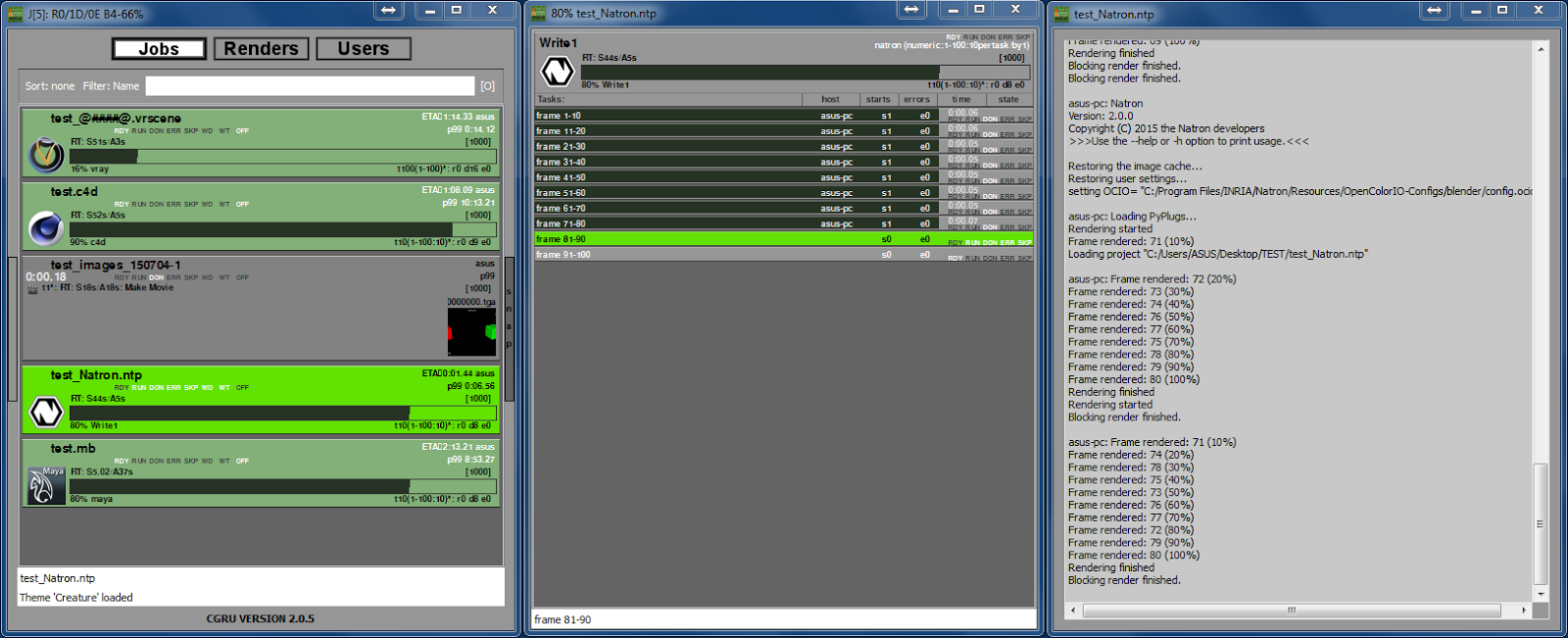
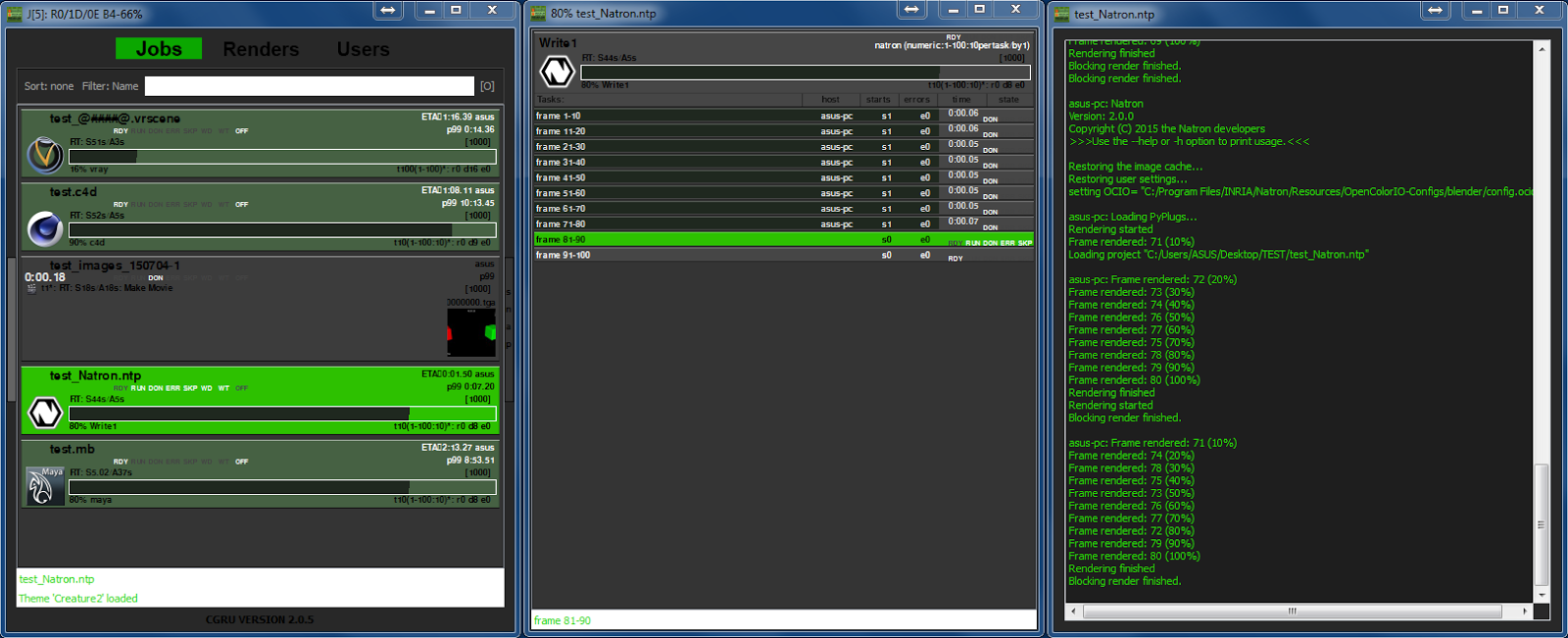
Par un clic droit sur les "bords" de l'afwatch vous accéderez aux préférences graphiques. Vous pouvez sélectionner un des différents thèmes déjà disponibles ou créer le votre en choisissant "Customize GUI".

Customize GUI

En cliquant "Save GUI Preferences" Afanasy créera un fichier watch.json dans C:\Users\"votre nom d'utilisateur"\AppData\Roaming\cgru\ (pour y accéder débloquez d'abord la reconnaissance des fichiers caché de Windows).
Créez un nouveau dossier du nom de votre nouveau thème dans C:\cgru-windows\afanasy\icons\watch\ et collez-y le fichier watch.json. Dans le dossier icons vous trouverez également les autres thèmes déjà présents (Civil, Hello Kitty...). Servez vous en pour peaufiner votre UI en copiant le dossier buttons et modifiant ses .png.

Maintenant à chaque clic droit sur l'afwatch vous apercevrai votre nouveau thème dans "Chooze Theme".

GUI style1
GUI style2


Et voilà!
Je continuerai de mettre cet article à jour au fur et à mesure de mes découvertes et de vos remarques.

JR
creature-studio